
個人事業主やフリーランス向けに「弥生・マネーフォワード・freee」のクラウド会計ソフトを徹底比較します。
料金プラン・機能・サポートなどの11項目で、各社の違いを詳しく解説します。
目次
弥生・マネーフォワード・freeeの違いまとめ【比較一覧表】
3社とも、日々の帳簿づけ〜確定申告に必要な機能はモレなく備えています。ただ、細かな機能性や使い勝手には下記のような違いがあります。
| 弥生 | マネーフォワード | freee | ||
|---|---|---|---|---|
| 操作 画面 |
 |
 |
 |
|
| 料金 | 白色申告 | フリープラン 永年無料 ベーシックプラン 12,650円/年 初年度は無料 トータルプラン 23,100円/年 初年度は半額 |
パーソナルミニ 11,880円/年 パーソナル 16,896円/年 パーソナルプラス 39,336円/年 |
スターター 12,936円/年 スタンダード 26,136円/年 プレミアム 43,780円/年 |
| 青色申告 | セルフプラン 12,980円/年 初年度は無料 ベーシックプラン 25,080円/年 初年度は無料 トータルプラン 43,560円/年 初年度は半額 |
|||
| 帳簿付け | ○ | ○ | ○ | |
| 自動仕訳 | ○ | ○ | ○ | |
| 請求書 作成 |
△ 月10枚超は有料 |
○ | ○ | |
| 確定申告 | ○ | ○ | ○ | |
| 消費税 申告 |
○ | △ 最安プランは不可 |
△ 最安プランは不可 |
|
| e-Tax | ○ | ○ | ○ | |
| 電帳法 対応 |
◯ | ◯ | ◯ | |
| スマホ アプリ |
○ | ○ | ○ | |
| 分析 レポート |
◯ | ◯ | △ 一部制限あり |
|
| サポート | ◎ 業務相談も可能 |
◯ | ◯ | |
| その他の機能 | とくになし | ・経費精算 ・給与計算 ・社会保険事務 ・勤怠管理 ・マイナンバー管理 |
・経費精算 ・支払調書の作成 |
|
※ 料金はすべて税込表示
まずは結論!ズバリおすすめはどれ?
- 経理初心者には「弥生」がおすすめ
- 従業員がいるなら「マネーフォワード」がおすすめ
- 豊富な機能を使いこなす自信があるなら「freee」がおすすめ
まず白色申告の個人事業主には、永年無料で使える「やよいの白色申告 オンライン」がダントツでおすすめです。また青色申告でも、まずは「やよいの青色申告 オンライン」を検討してみるとよいでしょう。コスパも使いやすさもトップクラスです。
従業員を雇っている個人事業主には、会計以外の機能も充実した「マネーフォワードクラウド」がおすすめです。10種類以上の「クラウド〇〇」というソフトを自由に使えるので、従業員の勤怠管理や給与計算も効率化できます。
高度なソフトを使いこなす自信があるなら「freee会計」を検討してもよいでしょう。1つのソフトに機能がギュッと詰まっているので、初心者には少しハードルが高いですが、使いこなせればメリットも多いです。
ここからは、弥生・マネーフォワード・freeeの会計ソフトを11項目に分けて詳しく比較していきます。
① 料金プラン
| 弥生 | マネーフォワード | freee | |
|---|---|---|---|
| 白 色 申 告 |
フリープラン ずっと無料 ベーシックプラン 12,650円/年 初年度は無料 トータルプラン 23,100円/年 初年度は半額 |
パーソナルミニ 1,408円/月 11,880円/年 パーソナル 1,848円/月 16,896円/年 パーソナルプラス 39,336円/年 |
スターター 1,958円/月 12,936円/年 スタンダード 3,278円/月 26,136円/年 プレミアム 43,780円/年 |
| 青 色 申 告 |
セルフプラン 12,980円/年 初年度は無料 ベーシックプラン 25,080円/年 初年度は無料 トータルプラン 43,560円/年 初年度は半額 |
※ 料金はすべて税込表示
白色申告なら弥生がダントツで安いです。青色申告でも、弥生は割引キャンペーンを実施しているので、他社よりお得です。ちなみに、マネーフォワードとfreeeには月単位のプランもありますが、機能を最大限に活かすなら1年を通して使うのが基本です。
弥生の料金プラン
| フリープラン セルフプラン |
ベーシックプラン | トータルプラン | |
|---|---|---|---|
| 料金 (税込) |
【白色】 ずっと無料 【青色】 12,980円/年 初年度は無料 |
【白色】 12,650円/年 初年度は無料 【青色】 25,080円/年 初年度は無料 |
【白色】 23,100円/年 初年度は半額 【青色】 43,560円/年 初年度は半額 |
| 機能制限 | 制限なし | 制限なし | 制限なし |
| サポート | なし | ・メール ・チャット ・電話(年10回) |
・メール ・チャット ・電話(無制限) ・仕訳相談 ・経理業務相談 ・確定申告相談 |
「やよいの白色申告 オンライン」は、白色申告者にとって”コスパ最強”のソフトです。初年度は、サポート付きの有料プランも割安になるので、初心者は「ひとまず初年度だけ有料プランにして、慣れてきたら無料プランに切り替える」というのがおすすめです。
「やよいの青色申告 オンライン」も、割引キャンペーンを加味すると他社よりリーズナブルです。初年度はまるまる1年無料で使えるので、使い勝手をじっくり試せます。
公式サイト今なら初年度無料やよいの青色申告 オンライン
公式サイト
マネーフォワードの料金プラン
| パーソナル ミニ |
パーソナル | パーソナル プラス |
||
|---|---|---|---|---|
| 料金 (税込) |
月額 契約 |
1,408円/月 | 1,848円/月 | 月額契約は不可 |
| 年額 契約 |
11,880円/年 | 16,896円/年 | 39,336円/年 | |
| 機能制限 | 少し制限あり | 制限なし | 制限なし | |
| サポート | ・メール ・チャット |
・メール ・チャット |
・メール ・チャット ・電話 |
|
「マネーフォワードクラウド」では、上記の料金で会計ソフトを含む10種類以上のソフトを利用できます。機能の幅で考えれば、コスパは非常に良いと言えます。
最安プランの「パーソナルミニ」だと、機能に若干の制限がかかります。とはいえ、消費税申告が不要な事業者なら、大きな問題はありません。
最安プランで制限される機能【マネーフォワード】
- 消費税申告
- レシートの読み取り機能
- 請求書の定期作成機能
- 分析レポート(一部は閲覧可能)
公式サイトマネーフォワード クラウド
詳細記事はこちら
freeeの料金プラン
| スターター | スタンダード | プレミアム | ||
|---|---|---|---|---|
| 料金 (税込) |
月額 契約 |
1,958円/月 | 3,278円/月 | 月額契約は不可 |
| 年額 契約 |
12,936円/年 | 26,136円/年 | 43,780円/年 | |
| 機能制限 | 少し制限あり | 制限なし | 制限なし | |
| サポート | ・メール ・チャット |
・メール ・チャット |
・メール ・チャット ・電話 ・税務調査補償 |
|
freee(フリー)の料金は全体的にちょっと高めです。なお、最安プランの「スターター」だと下記のような機能に制限がかかります。
最安プランで制限される機能【freee】
- 消費税申告
- レシート画像などの保存(月5枚まで)
- 分析レポート(一部は閲覧可能)
ちなみに、freeeには無料トライアルがあり、それが終了すると自動的に「無料プラン」に移行します。この「無料プラン」のまま使い続けることも可能ですが、機能がかなり制限されてしまいます。
② 手入力による帳簿付け
| 弥生 | マネーフォワード | freee |
|---|---|---|
 |
 |
 |
| 初心者向け 項目がシンプルで 入力しやすい |
初級〜上級者向け 好みに合わせて 入力方法を選べる |
中級〜上級者向け 取引を仕訳形式で 確認できる |
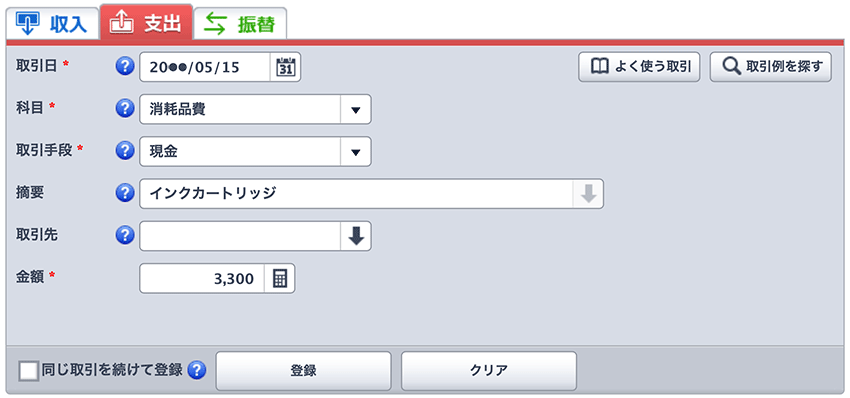
前提として、3社とも帳簿付け機能に不足はありません。入力画面も、それぞれ使い勝手を考えた仕様になっています。ただ、たとえば「使いやすさ重視」の弥生と、「機能性重視」のマネーフォワードでは、使用感が異なります。
弥生の取引入力画面
弥生では、4つの項目を入力するだけで帳簿付けができます。解説も細かく表示されるので、会計の知識がなくても分かりやすいでしょう。ただ、補足情報まで細かく記録しておきたい人には物足りないかもしれません。
ちなみに「やよいの青色申告 オンライン」では、別の入力画面からもう少し詳しく帳簿付けすることもできます。とはいえ、コチラはがっつり複式簿記の形式になっているので、使いこなすには簿記の知識が必要です。
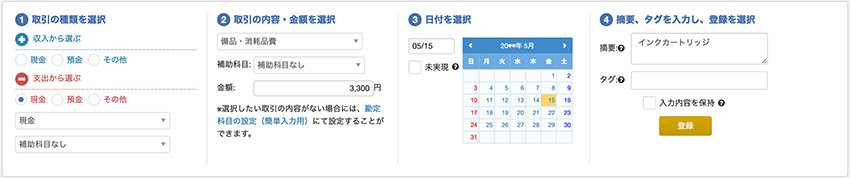
マネーフォワードの取引入力画面
| 簡単入力 | 振替伝票入力 |
|---|---|
|
 |
| 仕訳帳入力 | 取引から入力 |
 |
 |
マネーフォワードには4種類の帳簿付け画面があり、自分に合った入力方法を選べます。「普段はコレ」「特殊な取引はコレ」「一気に記帳するときはコレ」などと、シーンに合わせて使い分けてもOKです。上手に活用すれば、常に効率よく帳簿付けを行えます。
freeeの取引入力画面
freeeでは、入力内容が仕訳形式でプレビュー表示されるなど、帳簿付けに慣れた人が使いやすい工夫がされています。また「詳細登録」をクリックすれば、そのまま入力内容を細かく編集することもできます。
③ 自動取り込みによる帳簿付け(自動仕訳)
| 弥生 | マネーフォワード | freee |
|---|---|---|
 |
 |
 |
| ・一覧で見やすい ・編集はやや面倒 |
・一覧で見やすい ・編集がスムーズ |
・一覧の件数が少ない ・編集がスムーズ |
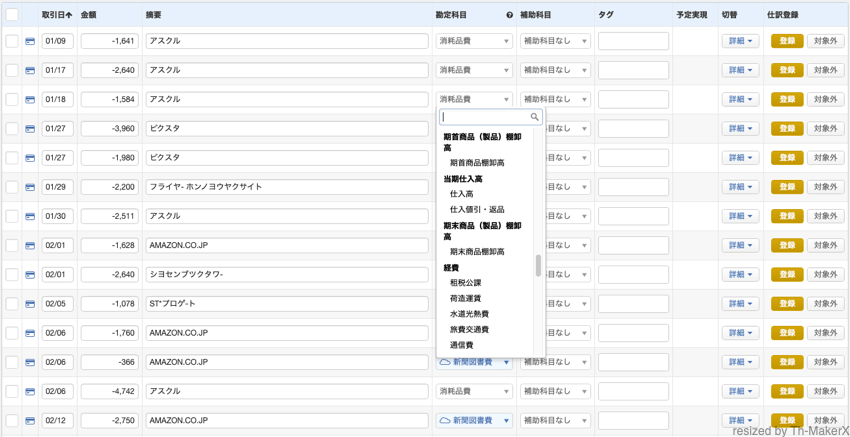
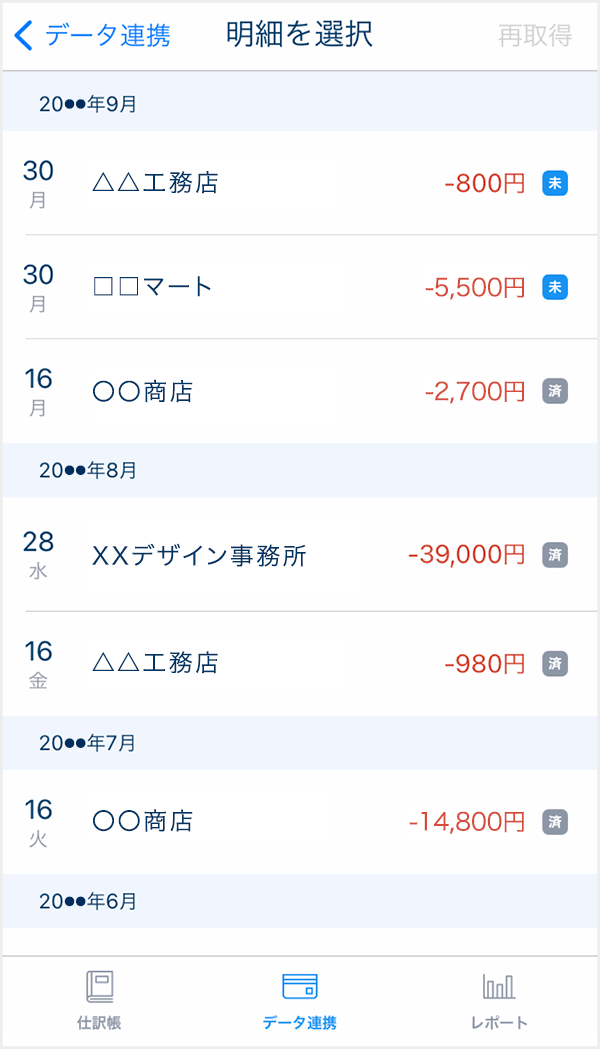
ここで言う「自動取り込み」とは、銀行口座やカードの利用履歴を、ソフトが自動的に取り込む機能のことです。「自動仕訳」とも呼ばれる機能です。3社とも機能の内容はほとんど変わりませんが、使い勝手が微妙に異なります。
取り込んだ取引に、ソフトが自動で勘定科目などを付与してくれるので、ユーザーはそれを確認・編集するだけでOK。推測の精度は学習機能によって自然と向上するが、特定の処理ルールを教え込むこともできる。
会計ソフトとクレジットカードを連携させるメリット
弥生の自動仕訳機能
弥生は、取り込んだデータについて、帳簿に「登録する・しない」を選んでいくシンプルな仕様です。勘定科目などを編集したいときは少しやりづらいですが、あくまで手入力をメインで使い、自動取り込みを多用しないならほとんど気にならないでしょう。
マネーフォワードの自動仕訳機能
マネーフォワードでは、取り込んだデータがズラッと一覧表示されるうえ、個々の取引データの編集もスムーズです。取引件数が多くても、ストレスなく処理できます。
freeeの自動仕訳機能
freeeでは、取り込んだデータを一覧画面でスムーズに編集できます。また「こういうデータを取り込んだら、こう処理してね」という指示も細かく設定できます。上手に使いこなせれば、特定の取引を全自動で帳簿に登録することも可能です。
④ 請求書や納品書の作成
| 弥生 | マネーフォワード | freee | |
|---|---|---|---|
| 仕様例 |  |
 |
 |
| やり方 | 姉妹サービスの「Misoca」を使う | セット内の「クラウド請求書」を使う | ソフト内に機能が備わっている |
| 追加料金 | 一部あり | かからない | かからない |
| 主な 対応書類 |
|
|
|
3社とも、請求書等を手軽に作れる機能を提供しています。請求書の作成と帳簿を連動させて、売掛管理などを自動化することも可能です。
弥生の請求書作成機能
| 請求書の作成画面 | 請求書の例 |
|---|---|
 |
|
弥生の場合、会計ソフトには請求書機能がないので、姉妹サービスの「Misoca」を使います。Misocaは無料でも使えますが、月に11通以上の請求書を作るなら有料プランに加入しなくてはなりません。(弥生はMisocaの他に「MakeLeaps」とも連携可能)
マネーフォワードの請求書作成機能
| 請求書の作成画面 | 請求書の例 |
|---|---|
 |
|
マネーフォワードの請求書機能は「クラウド請求書」に搭載されています。「クラウド請求書」はマネーフォワードクラウドの一部なので、追加料金なしで使えます。会計ソフト「クラウド確定申告」のメニューからスムーズに起動できるうえ、データもリアルタイムで共有されます。
freeeの請求書作成機能
| 請求書の作成画面 | 請求書の例 |
|---|---|
 |
|
freeeは会計ソフトの中で請求書を作成できるので、弥生・マネーフォワードと比べると少しだけ使い勝手が良いです。ただ、あくまでオマケのような機能なので、細かな機能の面では、弥生やマネーフォワードには及ばない部分もあります。
⑤ 確定申告
| 弥生 | マネーフォワード | freee | |
|---|---|---|---|
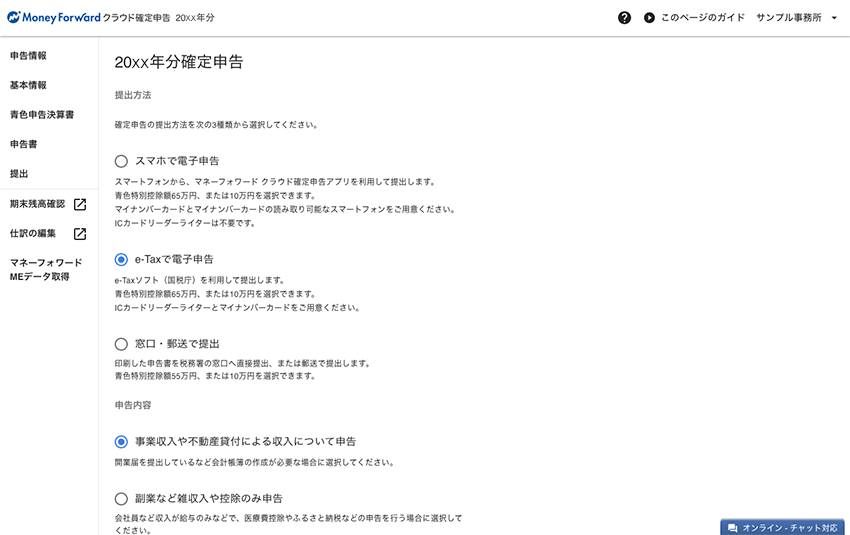
| 確定申告画面 | 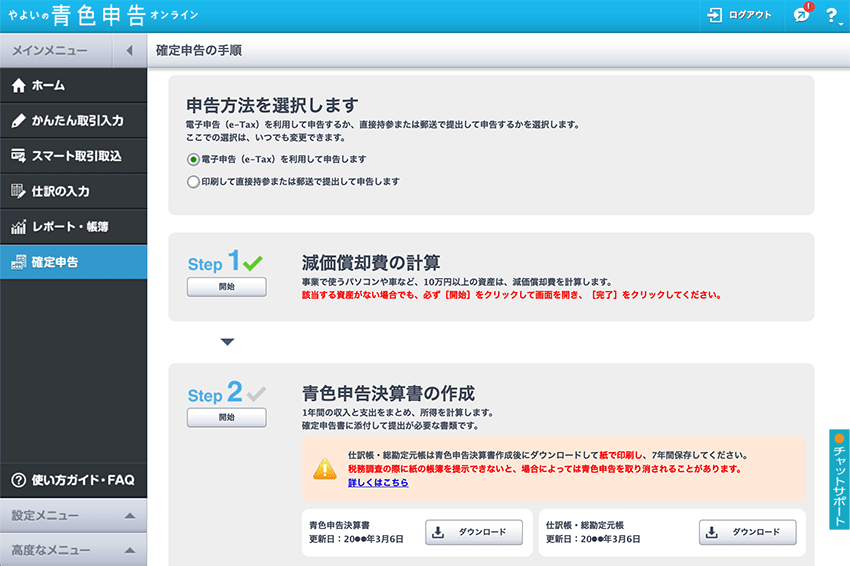 |
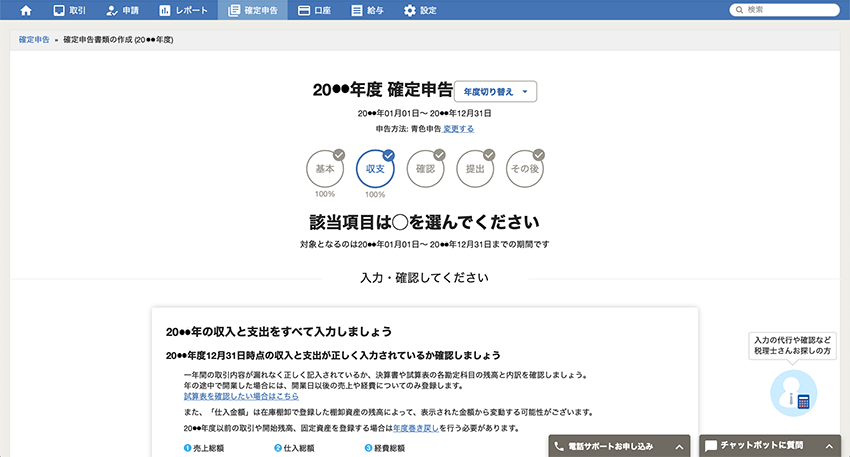
 |
 |
| 収支内訳書 | ○ | ○ | ○ |
| 青色申告決算書 | ○ | ○ | ○ |
| 確定申告書 第一表・第二表 |
○ | ○ | ○ |
| 第三表 (分離課税用) |
○ | ○ | ○ |
| 第四表 (損失申告用) |
○ | ○ | ○ |
どのソフトでも、申告書類の大部分は帳簿をもとに自動作成されるので、自力でイチから作るより断然ラクです。ただ、作成時のインターフェイスは三者三様で、ユーザーの好みや習熟度によってマッチするソフトが違います。
【弥生】確定申告書類の作成機能
| 書類作成のトップ画面 | 各項目の入力フォーム |
|---|---|
|
 |
弥生では、ホーム画面から「確定申告」を選択すればパッと書類作成が始められます。やるべきことを大きなステップに分けてガイドしてくれるので、確定申告が初めての人も取り掛かりやすいでしょう。個々の入力項目にも、逐一詳しい説明が配置されています。
【マネーフォワード】確定申告書類の作成機能
| 書類作成のトップ画面 | 各項目の入力フォーム |
|---|---|
|
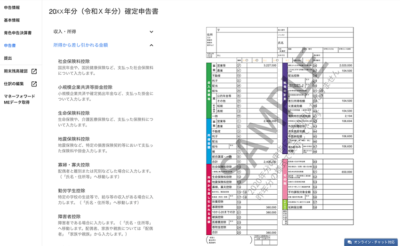 |
マネーフォワードの確定申告機能は、どちらかというと申告経験のある人向きの仕様です。各所にヘルプページ等へのリンクが配置されていますが、画面上には最小限の解説しかありません。実際の書類作成に近い感覚で入力を進められる反面、初心者は戸惑う部分が多そうです。
【freee】確定申告書類の作成機能
| 書類作成のトップ画面 | 直接入力編集の画面 |
|---|---|
|
 |
freeeでは○×アンケートのような形式で書類を作成できるので、確定申告が初めての人でも迷わず進められそうです。一方で「直接入力編集」というメニューも用意されており、作成に慣れた人でも使いやすい仕様になっています。
⑥ 消費税申告
| 弥生 | マネーフォワード | freee | |
|---|---|---|---|
| 対応プラン | 全プランで 消費税申告に対応 |
最安プランは非対応 | 最安プランは非対応 |
| 本則課税 | ◯ | ◯ | ◯ |
| 簡易課税 | ◯ | ◯ | ◯ |
| 2割特例 | ◯ | ◯ | ◯ |
3社とも、所得税の確定申告書と同じように、消費税申告書も手軽に作成できます。申告書の大部分は、1年分の帳簿データをもとにして自動作成されます。
- 消費税申告とは?
- 消費税の「課税事業者」に該当する事業者は、毎年3月末までに消費税申告を行う。課税事業者とは、前々年の売上が1,000万円を超えた事業者などのこと。インボイスを発行するために、任意で課税事業者になる場合もある。
>> 消費税申告の義務について詳しく!
弥生は全プランで消費税申告ができます。一方、マネーフォワードとfreeeの場合、最安プランでは消費税申告の機能が使えません。したがって、課税事業者にとっては、弥生の最安プランが最もリーズナブルな選択肢になります。
⑦ 電子申告への対応状況(e-Tax)
| 弥生 | マネーフォワード | freee | |
|---|---|---|---|
| PCから 電子申告 |
◯ | △ 少し面倒 |
◯ |
| スマホから 電子申告 |
× 非対応 |
◯ | ◯ |
「パソコンでもスマホでも電子申告できる」という意味で、電子申告の選択肢が多いのはfreeeです。とはいえ、実際はパソコンかスマホのどちらかで電子申告できれば十分なので、弥生とマネーフォワードでも全く問題はないでしょう。
弥生の電子申告機能

弥生は、ユーザー向けに「確定申告e-Taxオンライン」という電子申告ツールを配信しています。これを使えば、確定申告書の作成画面からシームレスに電子申告を行えます。ただ、今のところスマホからの確定申告には対応していません。
公式サイト今なら初年度無料やよいの青色申告 オンライン
公式サイト
マネーフォワードの電子申告機能

マネーフォワードで作成した申告データは、スマホアプリを介して国税庁に送信できます。現状、パソコンからそのまま電子申告を行うことはできません。パソコンで作った申告データをスマホアプリで送信する、という使い分けは可能です。
公式サイトマネーフォワード クラウド
詳細記事はこちら
freeeの電子申告機能

freeeは、ユーザー向けに「電子申告アプリ」という電子申告ツールを配信しています。これを使えば、確定申告書類の作成画面からそのまま電子申告が可能です。「電子申告アプリ」はPC版(Windows・Mac)とスマホ版(Android・iOS)が配信されています。
⑧ 電子帳簿保存法の対応状況
| 弥生 | マネーフォワード | freee | |
|---|---|---|---|
| 優良な 電子帳簿 |
× | ◯ | ◯ |
| その他の 電子帳簿 |
◯ | ◯ | ◯ |
| 決算書類 | × | ◯ | ◯ |
| 電子取引 データ |
◯ | ◯ | ◯ |
| 紙の書類 (スキャナ保存) |
◯ | ◯ | ◯ |
2024年から「電子取引データ」の電子保存が義務化されていますが、この部分には3社ともバッチリ対応しています。さらにペーパーレス化を進めたい場合は、その他の対応状況も確認しておきましょう。
弥生の電帳法対応
弥生は電子帳簿保存法に未対応の部分もありますが、実務上はほとんど問題ないでしょう。「優良な電子帳簿」には非対応ですが、「その他の電子帳簿」の要件はクリアできるので、わざわざ帳簿を印刷して保管する必要はありません。
マネーフォワードの電帳法対応
マネーフォワードでは、セットに含まれる「クラウドBox」というサービスを利用して電帳法に対応できます。たとえば、メールで受領した請求書のPDFファイルは、この「クラウドBox」にドラッグ&ドロップでアップロードするだけで適切に電子保存できます。
freeeの電帳法対応
freeeは電子帳簿保存法にバッチリ対応しています。他社と比較すると、電子保存の作業手順もシンプルです。たとえば「電子取引データ」も「紙書類のスキャンデータ」も、ソフト内の「ファイルボックス」にアップロードするだけで保存できます。
電子帳簿保存法対応のおすすめ会計ソフトまとめ【個人事業主向け】
⑨ スマホアプリでできること
| 弥生 | マネーフォワード | freee | |
|---|---|---|---|
| トップ 画面 |
 |
 |
 |
| 主な機能 | ・帳簿づけ ・レシート読取 |
・帳簿づけ ・自動仕訳 ・レシート読取 ・レポートの閲覧 ・申告書作成 ・電子申告 |
・帳簿づけ ・自動仕訳 ・レシート読取 ・レポートの閲覧 ・申告書作成 ・電子申告 ・請求書等作成 |
単純に機能の数で比較すると、現状はfreeeのスマホアプリがリードしています。ただ、3社とも「スマホアプリでサクッと帳簿付けできる」という点は同じです。スマホアプリを補助的に使うなら、記帳機能だけでも十分でしょう。
弥生のスマホアプリ
| 手入力で帳簿づけ | レシート撮影で帳簿づけ |
|---|---|
|
 |
弥生のスマホアプリは、シンプルな帳簿付けに特化しています。他の機能はほとんどありませんが、出先でパパっと記帳するぶんには使いやすいです。なお、レシート撮影による帳簿付けには、別の「レシート取込アプリ」を使います。
マネーフォワードのスマホアプリ
| かんたん入力 | 振替伝票入力 |
|---|---|
 |
 |
| 自動仕訳 | レシート撮影 |
 |
 |
マネーフォワードのスマホアプリは、充実した帳簿付け機能が魅力です。スマホアプリでも「かんたん入力」と「振替伝票入力」の入力方法が用意されています。さらに、自動仕訳の機能も、スマホに最適化された画面で利用できます。
なお、2020年11月のアップデートで、スマホアプリでも確定申告書類が作成できるようになりました。現在では、スマホからの電子申告にも対応しています。
freeeのスマホアプリ
| 手入力による帳簿付け | 自動仕訳 |
|---|---|
 |
 |
| レシート撮影 | 確定申告 |
 |
 |
freeeのスマホアプリは機能が充実しています。弥生・マネーフォワードのように、機能が別のアプリに分散することもありません(電子申告のみ別アプリを経由する)。ただ、機能が多いぶん操作画面が少し複雑になってしまっているのが難点です。
⑩ 分析レポート
| 弥生 | マネーフォワード | freee |
|---|---|---|
 |
 |
 |
| ・損益レポート ・科目別損益レポート ・顧客別損益レポート ・日別取引レポート ・残高試算表(青色) ・貸借レポート(青色) など |
・キャッシュフロー ・収益レポート* ・費用レポート* ・得意先レポート* ・仕入先レポート* など |
・損益レポート ・現預金レポート ・収益レポート* ・費用レポート* ・入金管理レポート* ・資金繰りレポート* など |
* 最安プランでは閲覧不可
3社とも、帳簿の内容をもとに、各種のレポートを自動作成する機能を備えています。レポートの種類はソフトによって異なりますが、あくまで「あったら便利だな」という程度の機能なので、何かが不足していても大きな支障はありません。
弥生の分析レポート機能
| 損益レポート | 日別取引レポート |
|---|---|
 |
|
画面は「やよいの青色申告 オンライン」のもの
弥生の場合、プランによって制限がかかることはありません。最安のプランでも、すべてのレポートを閲覧できます。内容としては、科目ごとの残高レポートや損益レポートなど、ベーシックなところを押さえている印象です。
マネーフォワードの分析レポート機能
| 得意先レポート | キャッシュフローレポート |
|---|---|
 |
|
マネーフォワードは「得意先レポート」「仕入先レポート」が優れモノで、これを使えば取引先ごとの売掛金や買掛金をひと目で把握できます。また、表示期間(年・月・日など)の切り替えがスムーズにできるなど、地味に使い勝手が良い点もGOODです。
ただ、弥生・freeeと比べるとレポートの種類が少ないうえ、最安プランの「パーソナルミニ」だと「キャッシュフローレポート」しか閲覧できません。
freeeの分析レポート機能
| 損益レポート | 集計表 |
|---|---|
 |
 |
単純にレポートの種類を比べると、freeeが最多です。さらに「集計表」の機能を使えば、縦軸と横軸を自由にカスタマイズして、任意のレポートを作成することもできます。ただ、最安プランの「スターター」では基本的なレポートしか閲覧できません。
⑪ ユーザーサポート
| 弥生 | マネーフォワード | freee | |
|---|---|---|---|
| チャット | 最安プラン以外 | 全プラン | 全プラン |
| メール | 最安プラン以外 | 全プラン | 全プラン |
| 電話 | 最安プラン以外 | 最上位プランのみ | 最上位プランのみ |
| 最上位プラン の特典 |
・仕訳相談 ・経理業務相談 ・確定申告相談 ・電話の回数無制限 |
特になし | ・税務調査サポート ・他社からの乗換代行 |
3社とも、料金プランによって利用できるサポートの内容が異なります。会計ソフトに不慣れな人は、少なくともチャット・メールによるサポートの付いたプランを選ぶのが良いでしょう。
弥生のユーザーサポート体制
| フリープラン セルフプラン |
ベーシックプラン | トータルプラン | |
|---|---|---|---|
| 料金 (税込) |
【白色】 永年無料 【青色】 12,980円/年 初年度は無料 |
【白色】 12,650円/年 初年度は無料 【青色】 25,080円/年 初年度は無料 |
【白色】 23,100円/年 初年度は半額 【青色】 43,560円/年 初年度は半額 |
| チャット | × | ○ | ○ |
| メール | × | ○ | ○ |
| 電話 | × | ○ 年10回まで |
○ 無制限 |
| その他 | 特になし | 特になし | ・仕訳相談 ・経理業務相談 ・確定申告相談 |
弥生は「ベーシックプラン」以上なら、チャット・メール・電話でサポートを受けられます。さらに「トータルプラン」なら、経理業務や確定申告に関する相談もできます。
公式サイト今なら初年度無料やよいの青色申告 オンライン
公式サイト
マネーフォワードのユーザーサポート体制
| パーソナルミニ | パーソナル | パーソナルプラス | |
|---|---|---|---|
| 料金 (税込) |
【月額】 1,408円/月 【年額】 11,880円/年 |
【月額】 1,848円/月 【年額】 16,896円/年 |
【年額】 39,336円/年 |
| チャット | ○ | ○ | ○ |
| メール | ○ | ○ | ○ |
| 電話 | × | × | ○ |
| その他 | 特になし | 特になし | 特になし |
マネーフォワードでは、全プランにチャット・メールのサポートが付きます。ただ、電話サポートは「パーソナルプラス」のみです。サポート範囲はソフトの操作方法だけで、公式サイトに「経理や税務のご相談および他サービスのご相談は承ることができません」と明記されています。
公式サイトマネーフォワード クラウド
詳細記事はこちら
freeeのユーザーサポート体制
| スターター | スタンダード | プレミアム | |
|---|---|---|---|
| 料金 (税込) |
【月額】 1,958円/月 【年額】 12,936円/年 |
【月額】 3,278円/月 【年額】 26,136円/年 |
【年額】 43,780円/年 |
| チャット | ○ | ○ 優先対応 |
○ 優先対応 |
| メール | ○ | ○ 優先対応 |
○ 優先対応 |
| 電話 | × | × | ○ |
| その他 | 特になし | 特になし | ・税務調査サポート ・他社からの乗換代行 |
freeeでは、全てのプランでチャット・メールによるサポートを受けられます。ただ、電話サポートが付くのは最上位プランだけです。最上位プランには「税務調査サポート補償(税理士の立ち会い費用の補償)」などといったユニークなサービスも付きます。
まとめ
「電子申告への対応状況」や「スマホアプリでできること」を除けば、どのソフトでも機能に大きな差はありません。したがって、単純に自分のレベルに合っているか?インターフェイスが自分好みか?なども重要な比較要素になってきます。
弥生・マネーフォワード・freeeの比較一覧表
| 弥生 | マネーフォワード | freee | |
|---|---|---|---|
| 料金 (税込) |
【白色申告】 フリープラン ずっと無料 ベーシックプラン 12,650円/年 初年度は無料 トータルプラン 23,100円/年 初年度は半額 |
パーソナルミニ 11,880円/年 パーソナル 16,896円/年 パーソナルプラス 39,336円/年 |
スターター 12,936円/年 スタンダード 26,136円/年 プレミアム 43,780円/年 |
| 【青色申告】 セルフプラン 12,980円/年 初年度は無料 ベーシックプラン 25,080円/年 初年度は無料 トータルプラン 43,560円/年 初年度は半額 |
|||
| 帳簿付け | ◯ 初心者向け |
◯ 初級〜中級者向け |
◯ 中級〜上級者向け |
| 自動仕訳 | ◯ | ◯ | ◯ |
| 請求書 作成 |
△ 月10枚超は有料 |
○ | ○ |
| 確定申告 | ◯ | ◯ | ◯ |
| 消費税 申告 |
◯ | △ 最安プランは不可 |
△ 最安プランは不可 |
| e-Tax | ○ PCで簡単に申告できる |
○ スマホアプリなら簡単 |
○ PCでもスマホでも簡単 |
| 電帳法 対応 |
○ | ○ | ○ |
| スマホ アプリ |
◯ 記帳に特化 |
◯ 多機能 |
◯ 多機能 |
| 分析 レポート |
○ | ○ | ○ |
| サポート | ・電話サポート付きのプランが安い ・最上位プランなら業務相談も可能 |
・全プランにチャットサポート付き | ・全プランにチャットサポート付き ・最上位プランには独自の補償制度あり |
| その他の 機能 |
とくになし | ・経費精算 ・給与計算 ・社会保険事務 ・勤怠管理 ・マイナンバー管理 |
・経費精算 ・支払調書の作成 |
このような違いを踏まえると、3社のソフトはざっくり以下のような人におすすめです。
「弥生」はシンプルな操作性とコスパを重視する人におすすめ
白色申告の個人事業主は、ひとまず弥生を選べば間違いないでしょう。ずっと無料で使えるうえ、機能も十分です。また、青色申告でも「基本的な機能が備わっていればOK!」という人には、シンプルな操作性とコスパが魅力の弥生をオススメします。
「マネーフォワード」はプラスαの機能を重視する人におすすめ
マネーフォワードは、会計ソフトとしての機能は「クラウド確定申告」単体でも十分ですが、追加料金なしで他6種類のクラウドソフトも利用できます。「事業の拡大を見据えて、バックオフィス全体を効率化したい!」という人にはコスパが非常に高いと言えます。
公式サイトマネーフォワード クラウド
詳細記事はこちら
「freee」は会計業務の効率化を重視する人におすすめ
「会計ソフト」という枠で考えると、最も機能が充実しているのはfreeeです。記帳の自動化や電子申告など、先進的な機能についても、素早い対応で他社をリードしています。「帳簿づけ~確定申告の業務をトコトン効率化したい!」という人にオススメです。