
お店を営む個人事業主・法人向けに、キャッシュレス決済サービス「Square(スクエア)」について徹底解説します。スクエアを導入すれば、クレカ・電子マネー・QR決済などの支払方法に対応できるようになります。
目次
Square(スクエア)とは?
- 店舗向けのキャッシュレス決済サービス
- クレカ・電子マネー・QR決済などの支払方法に対応できる
- 個人事業主でも法人でも利用可能
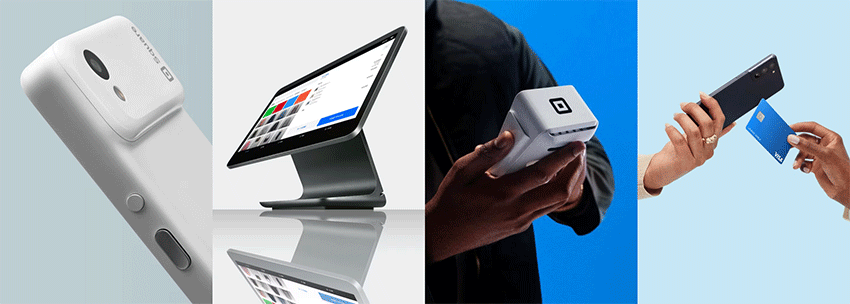
スクエアは「どうやって導入するか」によって費用や使い方が異なります。導入方法は大きく分けて3パターンあり、それぞれの店舗に合ったスタイルで導入できます。
スクエアの導入スタイル
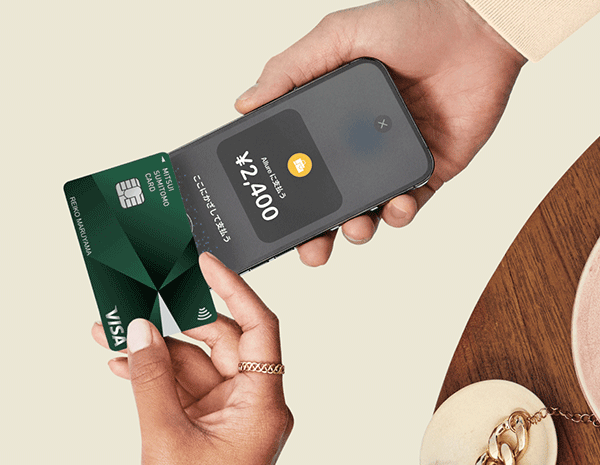
- スマホだけで導入する
- 「連携型」の決済端末で導入する
- 「自立型」の決済端末で導入する
それぞれの違いは下表のとおりです。(スクエアには6種類の決済端末がありますが、ここではひとまず「連携型」と「自立型」に大別しています)
| ① スマホだけで 導入する |
② 連携型の 端末で導入する |
③ 自立型の 端末で導入する |
|
|---|---|---|---|
 |
 |
 |
|
| 導入の流れ | スマホに 専用アプリを入れる |
決済端末を買って スマホと連携する |
決済端末を買う |
| 必要なもの | スマホだけ | 決済端末 + スマホかタブレット |
決済端末だけ |
| 初期費用 | 0円 | 4,980円~ | 39,980円~ |
| 導入後の費用 | 決済手数料だけ (決済金額の2.5% ~ 3.25%) |
||
| クレカ | ◯ (タッチ決済のみ) |
◯ | ◯ |
| 電子マネー | × | ◯ | ◯ |
| QR決済 | ◯ | ◯ | ◯ |
スクエアの利用にかかる費用は、基本的に「決済端末の購入費用」と「決済手数料」だけです(スマホだけで導入する場合、決済端末の購入費用はかかりません)。決済手数料は、下記のように決済ブランドごとに決められています。
スクエアの対応決済 & 決済手数料
| クレカ | 電子マネー | QRコード |
|---|---|---|
| 【2.5%】* ・VISA ・MasterCard ・JCB ・AmericanExpres ・DinersClub ・Discover 【3.25%】 ・銀聯 |
【3.25%】 ・交通系IC ・iD ・QUICPay |
【3.25%】 ・PayPay ・d払い ・楽天ペイ ・au PAY ・メルペイ ・WeChat Pay ・Alipay+ |
* キャッシュレス決済額が年間3,000万円超の場合は3.25%になる
決済手数料は「スクエアで決済した金額 × 料率」で算出されます。たとえば、VISAで1万円の決済をすると、250円の決済手数料が発生します(1万円 × 2.5% = 250円)。この250円は、お客さんではなく店舗側が負担します。
売上の入金が最短即日スクエア
公式サイト
スクエアの導入にかかる費用
| ① スマホだけで 導入する |
② 連携型の 端末で導入する |
③ 自立型の 端末で導入する |
|
|---|---|---|---|
|
|
|
|
| 対応できる 決済方法 |
・クレカ(タッチ決済) ・QRコード決済 |
・クレカ ・電子マネー ・QRコード決済 |
・クレカ ・電子マネー ・QRコード決済 |
| 初期費用 | 0円 | 4,980円~ (端末代) |
39,980円~ (端末代) |
| スマホ | 必須 | 必須 (タブレットも可) |
いらない |
| 任意で買う 周辺機器 |
・レシートプリンター:4~6万円ほど ・バーコードスキャナー:1~2万円ほど ・キャッシュドロア:1~5万円ほど |
||
※ 上記の周辺機器はなくても使えます
Square(スクエア)では導入スタイルによって初期費用が異なります。①~③のパターンに分けて、詳しく解説していきます。
① スマホだけで導入する場合の費用
| 導入に必要なもの | スマホ (iOSでもAndroidでも可) |
|---|---|
| 初期費用 | 0円 |
| 任意で買う周辺機器 | ・レシートプリンター:4~6万円ほど ・バーコードスキャナー:1~2万円ほど ・キャッシュドロア:1~5万円ほど |
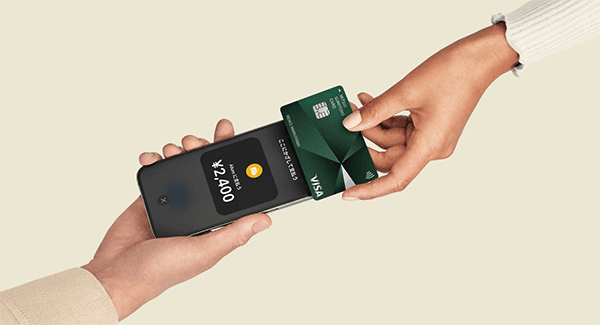
スクエアをスマホで導入する場合は、公式サイトでアカウントを作ってから、専用のアプリをダウンロードするだけでOKです。アカウント登録にもアプリダウンロードにも料金はかかりません。
周辺機器の購入はあくまで任意なので、なくても問題ありません。ひとまずスマホだけで導入してみて、使い勝手を試してから周辺機器を揃えてもよいでしょう。
② 連携型端末で導入する場合の費用
| Squareリーダー | Squareスタンド | |
|---|---|---|
 |
 |
|
| 端末の価格 (税込) |
4,980円 | 29,980円 |
| 端末のほかに 必要なもの |
スマホかタブレット (iOS・Android) |
iPad |
| 任意で買う 周辺機器 |
・レシートプリンター:4~6万円ほど ・バーコードスキャナー:1~2万円ほど ・キャッシュドロア:1~5万円ほど |
|
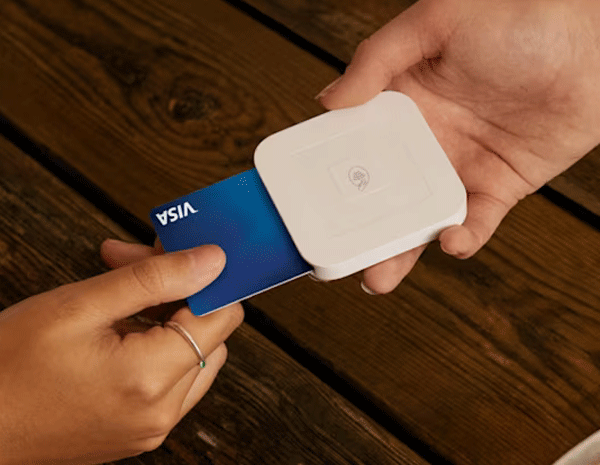
連携型の決済端末は「Squareリーダー」と「Squareスタンド」の2種類です。どちらも、必ずスマホやタブレットと一緒に使います(SquareスタンドはiPadをハメ込んで使う)。すでに店舗用のスマホがある場合や、プライベートのスマホを流用できる場合は安上がりです。
新たにスマホ・タブレットを購入する場合は、対応機種であれば中古品でもOKです。ただ、中古でもだいたい2~3万円はするので、どうせなら後述の「Squareターミナル」あたりを買ったほうが良いかもしれません。
③ 自立型端末で導入する場合の費用
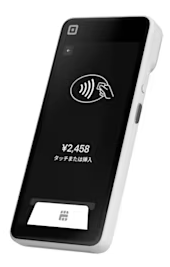
| Square ターミナル |
Square ハンディ |
Square レジスター |
|
|---|---|---|---|
 |
 |
 |
|
| 端末の価格 (税込) |
39,980円 | 44,980円 | 84,980円 |
| 端末のほかに 必要なもの |
なし | なし | なし |
| レシート プリンター |
内蔵 | 別売り | 別売り |
| バーコード スキャナ |
別売り | 内蔵 | 別売り |
| カスタマー ディスプレイ |
別売り | 別売り | 付属 |
※ 別売りの周辺機器は買わなくてもOK
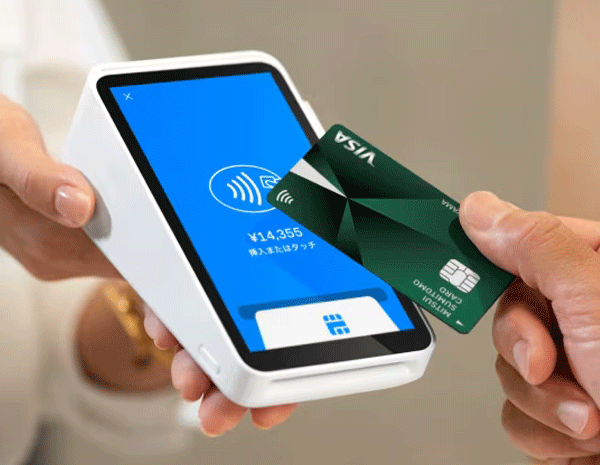
上記3つの決済端末は、単体で決済を完結できるので、スマホやタブレットと連携する必要がありません。また、プリンターやスキャナ等の機能が最初から内蔵されています。
端末価格はちょっと高いですが、周辺機器をアレコレ揃える必要がないので、トータルで考えると意外と安上がりです。たとえば、レシートプリンターを単体で買うと4~6万円くらいですが、プリンター内蔵の「Squareターミナル」はそれより安いです。
公式サイトスクエアの決済端末
比較記事はこちら
スクエアの使い方【お会計の流れ】
| ① スマホだけの場合 |
② 連携型端末の場合 |
③ 自立型端末の場合 |
|---|---|---|
|
|
|
| スマホに金額を入力して カードをかざす |
スマホに金額を入力して 端末で決済する |
端末に金額を入力して そのまま決済する |
Square(スクエア)の使い方は導入スタイルによって異なります。ここからは、それぞれの決済の流れをざっくり解説していきます。
① スマホだけで導入する場合の使い方

スクエアをスマホだけで導入する場合、お会計は下記のような流れで行います。スマホだけでお会計を完結できます。
スマホだけでお会計する流れ
- スマホのアプリで商品を選ぶ(もしくは金額を入力する)
- 会計ボタンを押す
- スマホにクレカをかざしてもらう*
- 決済完了!
* ApplePay等でクレカ払いをする場合はスマホをかざしてもらう
上記は「タッチ決済対応のクレジットカード」でお会計をするときの流れです。お客さんのカードがタッチ決済に対応していない場合は、カード番号などを手入力する必要があります。
ちなみに、QRコード決済でお会計する場合は、スクエアのアプリから画面にQRコードを表示できます。それをお客さんのスマホで読み取ってもらえばOKです。なお、電子マネー決済には対応していません(電子マネーを使うには決済端末が必要)。
② 連携型端末で導入する場合の使い方
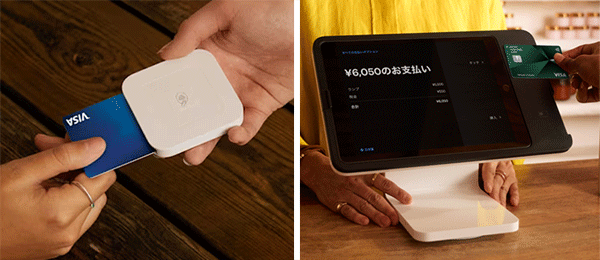
連携型の決済端末(Squareリーダー・Squareスタンド)を使う場合は、下記のような流れでお会計をします。スマホ・タブレットと決済端末をセットで使います。
連携型端末でお会計する流れ
- スマホ・タブレットのアプリで商品を選ぶ(もしくは金額を入力する)
- 会計ボタンを押す
- 決済端末でクレカや電子マネーを読み取る
- 決済完了!
連携型の決済端末は「Squareリーダー」と「Squareスタンド」の2種類です。どちらもディスプレイが付いていないので、金額入力などはスマホ・タブレットのほうで行います。そのあと、決済端末にカードを挿したり、スマホをかざしたりして決済します。
ちなみにQRコード決済の場合は、スマホやタブレットの画面にQRコードを表示して、それをお客さんに読み取ってもらいます。(QRコード決済のやり方は、前述した「スマホだけで導入する場合」と同じ)
③ 自立型端末で導入する場合の使い方
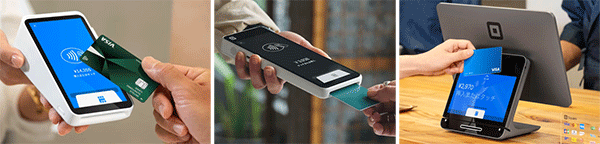
自立型の決済端末(Squareターミナル等)を使う場合、お会計の流れは下記のとおりです。決済端末だけでお会計を完結できます。
自立型端末でお会計する流れ
- 決済端末のディスプレイで商品を選ぶ(もしくは金額を入力する)
- 会計ボタンを押す
- 決済端末でクレカや電子マネーを読み取る*
- 決済完了!
* QR決済の場合は、ディスプレイに表示したQRコードを読み取ってもらう
自立型の決済端末は、Squareターミナル・Squareハンディ・Squareレジスターの3種類です。このうち「Squareターミナル」にはプリンターが内蔵されているので、決済完了と同時にレシートが印刷されます。
ちなみに「Squareハンディ」にはバーコードスキャナが内蔵されているので、商品のバーコードを読み取ってお会計ができます。また「Squareレジスター」にはカスタマーディスプレイが付いているので、お客さん側にもお会計内容がわかりやすく表示されます。
公式サイトスクエアの決済端末
比較記事はこちら
スクエアのメリット・デメリット
| メリット | デメリット |
|---|---|
| ・店舗に合った導入方法を選べる ・スマホで導入すれば初期費用0円 ・最短即日で使える ・月額料金が0円 ・売上の振込手数料が0円 ・売上の入金サイクルが早い ・オンライン決済も可能 ・一部端末はオフラインでも使える |
・決済端末は有料 ・決済手数料が少しだけ高い ・決済ブランドがやや少ない ・分割払いやリボ払いには非対応 ・年末年始はサポートが休業 |
スクエアの最大のメリットは、店舗のニーズに合わせて導入方法を選べるところです。スマホを使って無料&即日で導入することもできますし、決済端末(Squareリーダー・Squareターミナルなど)を買って豊富な決済手段に対応することもできます。
一方、デメリットを挙げるなら、「エアペイ」などの競合サービスと比較すると若干コストがかかる点です。決済端末を購入する場合は初期費用(4,980円~)がかかるうえ、決済手数料が相場より0.01%だけ高かったりします。
スクエアを他社サービスと比較してみた
| スクエア | エアペイ | PAYGATE | STORES決済 | |
|---|---|---|---|---|
| 決済端末 | |
 |
 |
 |
| 4,980円~ | 20,167円 今なら無料 |
39,600円 今なら無料 |
0円 | |
| 月額料金 | 0円 | 0円 | 3,300円 | 3,300円 |
| 決済手数料 | 2.5% ~ 3.25% |
2.48% ~ 3.24% |
1.98% ~ 3.24% |
1.98% ~ 3.24% |
| 振込手数料 | 0円 | 0円 | 0円 | 無料 or 200円 |
| 入金サイクル | 最短翌日 | 月1~6回 | 月1~2回 | 最短2日以内 |
| クレカ | 7ブランド | 7ブランド | 7ブランド | 6ブランド |
| 電子マネー | 11種類 | 11種類 | 14種類 | 11種類 |
| QRコード | 7種類 | 30種類以上 | 8種類 | 20種類以上 |
| 導入に かかる日数 |
最短即日 | 最短即日 | 4週間程度 | 最短3日 |
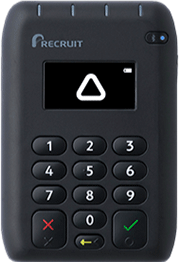
よくスクエアと比較検討されるのは「エアペイ」です。スクエアは入金サイクルの早さが強みですが、コスト面や対応ブランド数ではエアペイが勝っています。ただ、エアペイには「連携型」の決済端末しかないので、「自立型」の端末がほしいならスクエアがおすすめです。
スクエアとエアペイを徹底比較!おすすめはどっち?
ちなみに「PAYGATE」と「STORES決済」は決済手数料が安さがウリです。ただ、代わりに月額固定費(3,300円/月)がかかるので、どちらかと言うと売上規模の大きい店舗に向いています。
スクエアの導入方法
Square(スクエア)は下記のような手順で導入できます。
スクエアを導入する流れ
- 公式サイトでアカウントを作る
- 審査を受ける
- アプリをダウンロードする or 公式サイトで決済端末を買う
アカウント作成は無料です。名前やアドレスを入力して、身分証などをアップロードするだけなので、とくに難しいことはありません。登録したアカウント情報をもとに審査が行われ、最短即日で決済ができるようになります。
審査に通ったら、スマホで導入する場合はアプリをダウンロードするだけで準備完了です。決済端末がほしい場合は公式サイトから購入できます(早ければ2日ほどで届く)。決済端末が届いたら、簡単な初期設定を済ませればすぐに使えます。
売上の入金が最短即日スクエア
公式サイト
スクエアに関する疑問【Q&A】
- スクエアって何ができるの?
- スクエアに申し込むと、20種類以上のキャッシュレス決済を一括導入できます。具体的な使い方は導入スタイルによって異なりますが、スマホや決済端末を使って「クレジットカード・電子マネー・QRコード決済」などを受け付けられるようになります。
- スクエアはどんな業種で使える?
- スクエアは個人事業主・法人を問わず、さまざまな業種で導入できます。飲食店・小売店・美容室といった店舗だけでなく、イベント出店・移動販売・オンラインショップなどでも使えます。
- スクエアの導入費用はいくら?
- スクエアの導入にかかる初期費用は、基本的に「決済端末の購入代金」だけです。決済端末にはいくつか種類があり、安いものなら4,980円で買えます。なお、決済端末を買わずにスマホだけで導入する場合、初期費用はかかりません。
- スクエアの導入に必要なものは?
- 最低限、タッチ決済に対応しているスマホ(iPhone・Android)があれば導入できます。そのほか、必要に応じて「決済端末」や「レシートプリンター」などを購入しましょう。
- スクエアの導入には何日くらいかかる?
- スクエアは最短即日で導入できます。公式サイトでアカウント登録をすると、審査が完了した決済ブランドから使えるようになります。「VISA・MasterCard・AmericanExpress・銀聯」あたりは、当日中に審査が完了することもあるようです。
- スクエアで決済した売上はいつ振り込まれる?
- 「三井住友銀行」か「みずほ銀行」の口座なら、1日分の売上が翌日に振り込まれます(銀行が休みの日は翌営業日)。それ以外の銀行の場合は、1週間分の売上が週1回まとめて振り込まれます。なお、どの銀行口座でも振込手数料は一律0円です。
- スクエアの操作は難しい?
- シンプルな設計なので、説明書なしでも使えるくらい簡単です。ヘルプページや解説動画も充実しているので、デジタル機器が苦手な方でも心配はいりません。
- スクエアで決済後の払い戻しはできる?
- 決済ブランドにもよりますが、1年以内の取引であれば基本的に払い戻しができます。1年以上経っている取引など、スクエアで払い戻しができない場合は、現金で返金対応しましょう。
まとめ
Square(スクエア)は、低コストかつスピーディーに導入できるキャッシュレス決済サービスです。ランニングコストは決済手数料だけなので、創業間もない事業者でも安心して利用できます。
スクエアの重要ポイント
- 個人事業主でも法人でも導入できる
- 20種類以上のキャッシュレス決済に対応可能
- スマホだけで導入する場合は初期費用0円
- 決済端末を買う場合は4,980円~
- レシートプリンター等の周辺機器はなくてもOK
- ランニングコストは決済手数料のみ(決済額の2.5~3.25%)
- 売上は最短翌日に振り込まれる
- 売上の振込手数料は0円
「スクエアをちょっと使ってみたいな」と思ったら、まずはスマホだけで導入してみるのがおすすめです。タッチ決済対応のスマホさえあれば、クレカ決済を最短当日で無料で導入できます。(iPhoneでもAndroidでもOK)
店頭で本格的に使い始めるなら、決済端末を購入してもよいでしょう。一番安くてコンパクトな「Squareリーダー」なら4,980円で買えます。ちなみに、イチオシの決済端末は、レシートプリンター内蔵型の「Squareターミナル」です。
売上の入金が最短即日スクエア
公式サイト