店舗を営む個人事業主・法人向けに、キャッシュレス決済端末の「Squareスタンド」を徹底解説します。使い方・導入費用・デメリットなどをわかりやすくまとめました。
目次
Squareスタンドとは?
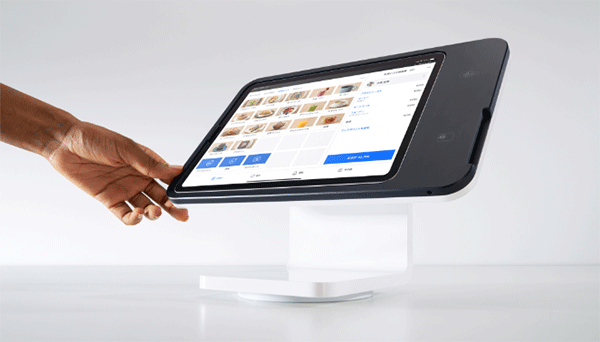
- 一言でいえば「決済機能が付いたiPadスタンド」
- iPadをカチッとはめ込んで使う
- クレカ・電子マネー・QR決済に対応できる
- POSレジとしても使える
Squareスタンドは、店舗向け決済サービスの「Square(スクエア)」が提供しています。スクエアは、キャッシュレス決済用の端末を4種類ほど販売していますが、Squareスタンドもそのうちの1つです。
スクエアの決済端末【比較表】
| Square リーダー |
Square スタンド |
Square ターミナル |
Square レジスター |
|
|---|---|---|---|---|
 |
 |
 |
 |
|
| 端末価格 (税込) |
4,980円 | 29,980円 | 39,980円 | 84,980円 |
| 使い方 | スマホか タブレットと 一緒に使う |
iPadと 一緒に使う |
単体で使える | 単体で使える |
| 通信環境 | Wi-Fi or スマホ回線 |
Wi-Fi or スマホ回線 |
Wi-Fi or 有線LAN |
Wi-Fi or 有線LAN |
| 持ち運び | ◯ | △ | ◯ | × |
| レシート プリンター |
別売り | 別売り | 内蔵 | 別売り |
| カスタマー ディスプレイ |
連携不可 | 連携不可 | 連携不可 | 内蔵 |
| 導入後のコスト | 決済手数料のみ (決済額の2.5%~3.25%) |
|||
| 入金サイクル | 三井住友銀行:翌営業日入金 みずほ銀行:翌営業日入金 その他の銀行:週1回入金 ※即時入金サービスもあり(有料) |
|||
| 振込手数料 | どこの口座でも無料 | |||
Squareスタンドは、ちょうど持て余してるiPadがある!という店舗におすすめです。手持ちのiPadを活用して、比較的安価に「キャッシュレス決済機能付きレジ」を導入できます。
一方、iPadを持っていないなら、Squareスタンドはあまりおすすめしません。正直、わざわざiPadを買ってまでSquareスタンドを選ぶメリットは少ないです。その場合は、単体で使える「Squareターミナル」や「Squareレジスター」のほうが、費用面でも機能面でもベターでしょう。
公式サイトスクエア
詳細記事はこちら
Squareスタンドの特徴
- iPadをはめ込んで使う
- キャッシュレス決済に対応できる
- POSレジとしても使える
- 本体がクルッと回転する
ここからは、上記の特徴について詳しく解説していきます。
① iPadをはめ込んで使う
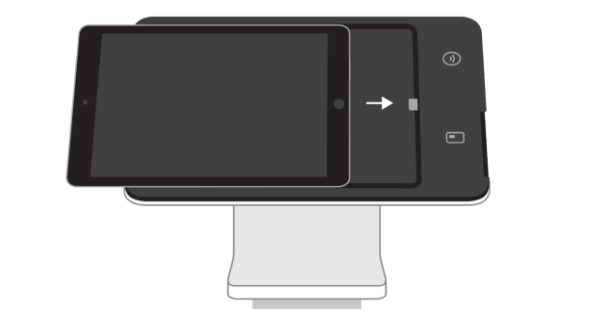
Squareスタンドは、言ってみれば「決済機能付きのiPadスタンド」です。本体にもともとタッチパネルが付いているわけではなく、iPadをカチッとはめ込んで使います。当然ですが、iPadが無いとなんの機能も使えません。
iPadの機種は、ざっくり言うと「10.9インチか11インチ」で「充電ポートがUSB-C」なら基本的にOKです(iPad AirやiPad Proも使えます)。詳しい対応機種は公式サイトで確認できます。
② POSレジとして使える
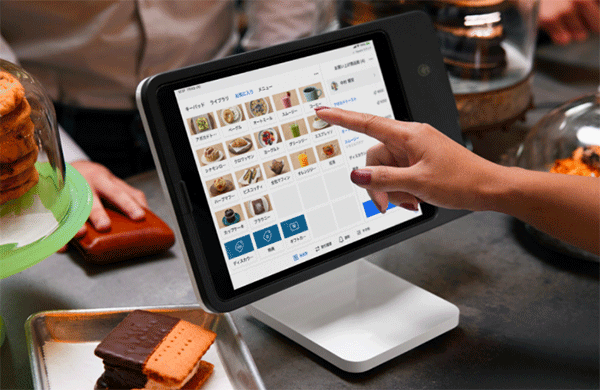
Squareスタンドを使うときは、はめ込んだiPadに「Square POSレジ」という無料アプリをインストールします。このアプリでは、大型チェーン店で使われるようなPOSレジと同様の機能を使えます。
Square POSレジの機能
- 商品情報の登録
- お会計時の商品選択(金額の手入力も可能)
- お会計金額の自動計算
- 払い戻し対応
- 売上データの集計
- 顧客情報の管理
- 在庫管理
ちなみに「Square POSレジ」はAppleやGoogleのアプリストアからダウンロードできるので、スマホやタブレットがあれば誰でも使えます。ただ、Squareスタンドと一緒に使うと、後述のキャッシュレス決済機能が使えるうえ、単純に「ちょっとカッコいい」というメリットがあります。
③ キャッシュレス決済に対応できる
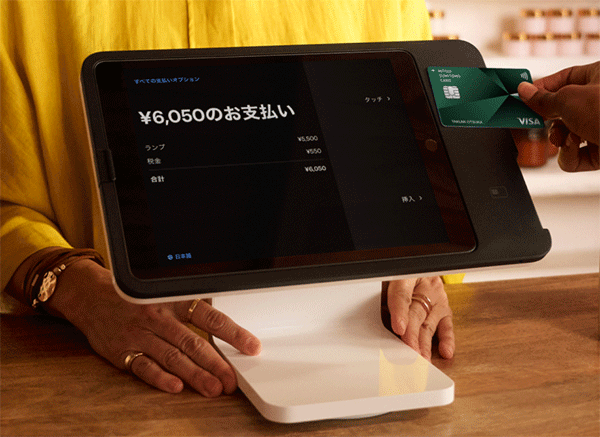
Squareスタンドにはカードリーダーが内蔵されていて、キャッシュレス決済を受け付けられます。対応できる決済ブランドは下記のとおりです。(決済の具体的なやり方は記事の後半で解説します)
Squareスタンドの対応決済ブランド
| クレカ | 電子マネー | QRコード |
|---|---|---|
| ・VISA ・Mastercard ・JCB ・Amex ・Diners Club ・Discover ・銀聯 |
・交通系IC ・iD ・QUICPay |
・PayPay ・d払い ・楽天ペイ ・au PAY ・メルペイ ・WeChat Pay ・Alipay+ |
メジャーな決済ブランドには一通り対応しています。他社にはもっと対応数が多い決済端末(エアペイなど)もありますが、ひとまずこれだけ対応していれば困らないでしょう。ちなみに「Squareターミナル」や「Squareレジスター」でも、対応ブランドは同じです。
④ 本体がクルッと回転する
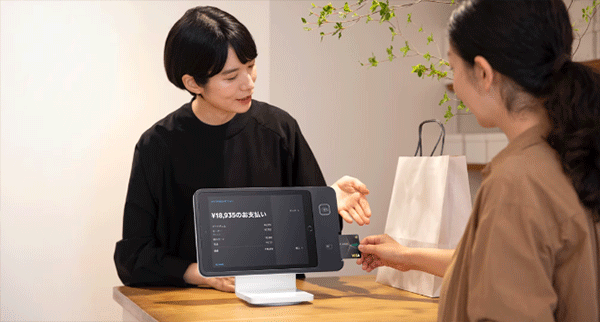
Squareスタンドの底面には回転盤が隠されていて、本体を180°回転できるようになっています。そのため、カスタマーディスプレイ(お客さん側の画面)がなくても金額の相互確認ができるうえ、クレカの読み取りや暗証番号の入力などもスムーズに行えます。
ちなみにスクエアには、カスタマーディスプレイ標準装備の「Squareレジスター」という端末もあります。Squareレジスターは本体価格が高いですが、iPadが不要なので、トータルではSquareスタンドより初期費用を抑えられる場合もあります。
Squareレジスターの詳細記事はこちら
公式サイトスクエア
詳細記事はこちら
Squareスタンドの使い方【お会計の流れ】
Squareスタンドを使ったお会計のやり方を、次の4パターンに分けて解説します。
- クレジットカード決済
- 電子マネー決済
- QRコード決済
- 現金決済
① クレジットカード決済の流れ
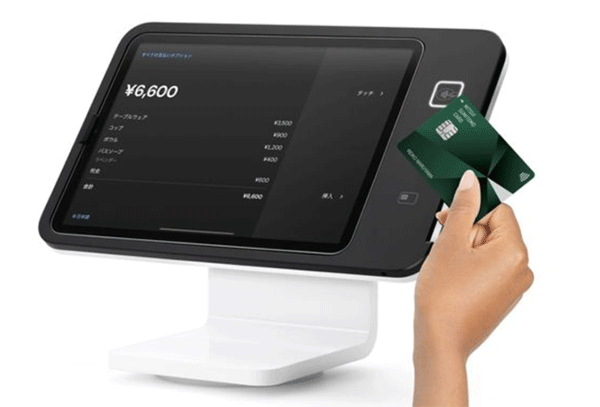
- レジ操作を決済画面まで進める
- 端末をお客さんに向ける
- クレカをタッチ or 差し込んでもらう
- 端末の向きを戻して決済を完了する
決済時には、カードをかざす場所や挿入する場所のLEDライトが光るので、お客さんが操作に迷うことはありません。暗証番号の入力が必要な場合は、カードを挿したあとに、そのままiPad画面で入力してもらえます。
② 電子マネー決済の流れ
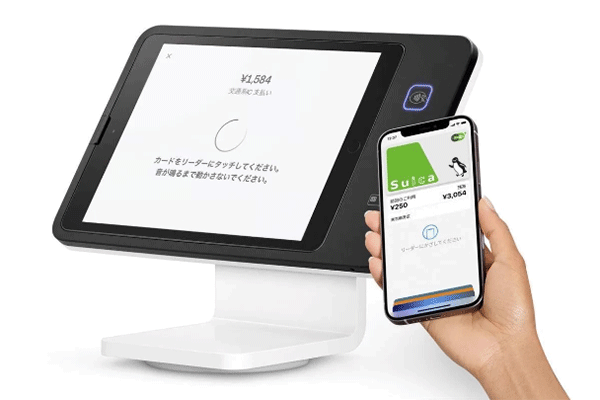
- レジ操作を決済画面まで進める
- 端末をお客さんに向ける
- スマホやICカードをタッチしてもらう
- 端末の向きを戻して決済を完了する
電子マネー決済(Suica・iD・QUICPayなど)の場合は、タッチ決済マークがある部分に、スマホやカードをかざしてもらうだけでOKです。ちなみに、同じやり方で交通系ICの残高確認もできます。
③ QRコード決済の流れ
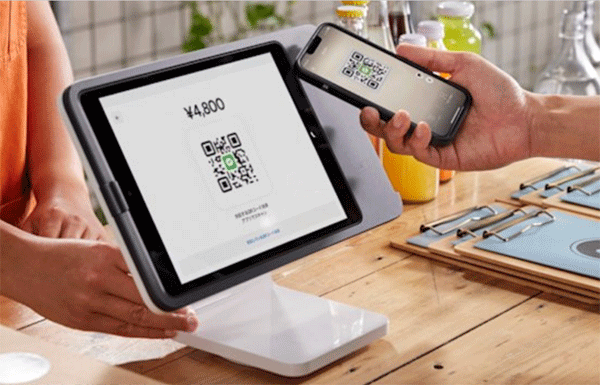
- レジ操作を決済画面まで進める
- 端末をお客さんに向ける
- 画面に映ったQRコードを読み取ってもらう
- 端末の向きを戻して決済を完了する
QRコード決済(PayPay・d払いなど)を選択すると、iPadの画面にQRコードが表示されるので、それをスマホで読み取ってもらいましょう。ちなみに、お客さんが提示したQRコードを店側が読み取る「ストアスキャン方式」には対応していません。
④ 現金決済の流れ
現金決済の流れは、一般的なレジと同じです。受け取った金額をレジ画面に入力すると、お釣りの金額が自動で表示されます。レジ操作の合間に端末を回転させれば、支払金額やお釣りの金額を、逐一お客さんに確認してもらうこともできます。
ちなみに、Squareスタンドにキャッシュドロア(現金を入れておく引き出し)は付いていません。必要な場合は別途で購入しましょう。対応機種のドロアなら、決済完了時に自動でガシャーンと開くように設定することもできます。
公式サイトスクエア
詳細記事はこちら
Squareスタンドの導入費用
- Squareスタンドの本体価格は29,980円
- iPadは中古でもOK
- 周辺機器は必要なものだけ買えばよい
- ランニングコストは決済手数料のみ
ここからは、Squareスタンドの導入にかかる金額感を「初期費用」と「ランニングコスト」に分けて解説します。
初期費用
| 本体 | 29,980円 |
|---|---|
| iPad | 6万円程度~ (中古なら大体4万円程度~) |
| 主な周辺機器 | レシートプリンター:約2万円~ キャッシュドロア:約1万円~ バーコードスキャナー:約1万円~ |
| 入会金 | 0円 |
※ 周辺機器は必須ではありません
Squareスタンドは、本体だけなら29,980円で導入できます。ただ、iPadや周辺機器も買い揃える場合は、合計10~15万円くらいは覚悟しておきましょう。なお、周辺機器は無くても大丈夫ですが、レシートプリンターとキャッシュドロアくらいは揃えておいたほうが無難です。
ランニングコスト
| 月額料金 | 0円 |
|---|---|
| 決済手数料 | キャッシュレス決済額の 2.5%~3.25% |
| 売上の入金手数料 | 0円 |
| 解約手数料 | 0円 |
Squareスタンドのランニングコストは「決済手数料」だけです。決済手数料は、キャッシュレス決済額に所定のパーセンテージを掛けて算出されます。パーセンテージは、下記のように決済ブランドごとに異なります。
Squareスタンドの決済手数料
| クレカ | 電子マネー | QRコード |
|---|---|---|
| 【2.5%】* ・VISA ・Mastercard ・JCB ・Amex ・Diners Club ・Discover 【3.25%】 ・銀聯 |
【3.25%】 ・交通系IC ・iD ・QUICPay |
【3.25%】 ・PayPay ・d払い ・楽天ペイ ・au PAY ・メルペイ ・WeChat Pay ・Alipay+ |
* キャッシュレス決済額が年間3千万超の場合は3.25%
たとえば、VISAで1万円の決済があった場合、決済手数料は250円(1万円 × 2.5%)です。手数料は売上金から自動で差し引かれるため、この場合は残りの9,750円が口座に振り込まれます。
スクエアの決済手数料は高い?料金システムを徹底解説!
Squareスタンドの導入方法
Squareスタンドの導入手続きは、すべてオンラインで完結します。早ければ2~3日で使い始められます。
Squareスタンドを導入する流れ
- 公式サイトでアカウントを作る
- 審査を受ける(最短即日で完了)
- 審査に通ったら、Squareスタンドを注文する
- 端末が届いたらiPadと接続して利用開始!
まずは、スクエアの公式サイトで無料のアカウント登録をしましょう。登録が完了すると、自動的に加盟店審査が始まります。審査にかかる期間は決済ブランドによって異なりますが、VISAやMastercardは最短当日で結果が出ます。
審査に通ったら、公式サイトでSquareスタンドを注文しましょう。だいたい注文から2~3日で届きます。端末が届いたら、iPadをはめ込んで初期設定を行えば、すぐに使い始められます。
公式サイトスクエア
詳細記事はこちら
Squareスタンドと他社の決済端末を比べてみた!
Squareスタンドを、他社の決済端末と比較してみます。エアペイやPAYGATEなど、小~中規模の店舗に人気の決済端末をピックアップしました。
| Square スタンド |
エアペイ | PAYGATE | stera pack |
|
|---|---|---|---|---|
|
 |
 |
 |
|
| 価格 (税込) |
29,980円 | 20,167円 今なら無料 |
39,600円 今なら無料 |
0円 |
| 月額料金 | 0円 | 0円 | 3,300円 | 3,300円 初年度0円 |
| 決済手数料 | 2.5% ~ 3.25% |
2.48% ~ 3.24% |
1.98% ~ 3.24% |
1.98% ~ 3.24% |
| 売上入金 | 最短当日 | 月1回 ~ 月6回 |
月1回 ~ 月2回 |
最短翌々日 |
| 振込手数料 | 0円 | 0円 | 0円 | 三井住友なら 0円 |
| 使い方 | iPadと 一緒に使う |
iPhoneか iPadと 一緒に使う |
単体で使える | 単体で使える |
| 持ち運び | △ | ◯ | ◯ | × |
| レシート プリンター |
別売り | 別売り | 内蔵 | 内蔵 |
| 導入に かかる日数 |
最短 2日程度 |
2週間程度 | 4週間程度 | 3週間程度 |
他社と比べて、スクエアは導入スピードと入金サイクルがダントツで早いです。一方、初期費用は割高で、決済手数料も少しだけ高いです。端末のデザイン性や使い勝手まで総合的に考えたとき、コスト面のデメリットを許容できるかがポイントになります。
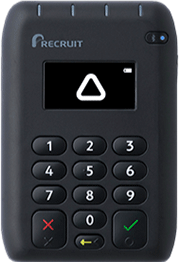
エアペイは、iPhone等とBluetooth接続して使うタイプの決済端末です。初期費用も月額料金も0円で導入できるので、小規模店舗に人気があります。手のひらサイズの決済端末なので、イベント出店や移動販売などでも重宝します。
スクエアとエアペイを徹底比較!おすすめはどっち?
PAYGATEとステラパックは、レシートプリンター内蔵の高機能端末がウリです。スクエアやエアペイとは料金形態が異なり、「月額固定費がかかる代わりに決済手数料が安い」という特徴があります。決済手数料が浮いたぶんで、月額料金をペイできるような店舗に向いています。
おすすめのキャッシュレス決済端末まとめ【比較一覧表】
Squareスタンドのメリット・デメリット
| メリット | デメリット |
|---|---|
| ・iPadがあれば安く導入できる ・回転式のデザインがユニーク ・コードレスで置く場所が自由 ・Wi-Fiがなくても使える ・最短2~3日で導入できる ・月額固定費がかからない ・売上の入金手数料が0円 ・売上入金が最短即日 |
・iPadが必須 ・決済手数料が少しだけ高い ・レシートプリンターは別売り ・分割払いやリボ払いには非対応 ・大きいので持ち運びには不向き |
もしあなたが「回転式のデザインがかっこいい!」と感じているなら、Squareスタンドを積極的に検討してよいでしょう。業界全体で見ても回転式の端末はSquareスタンドだけなので、その点を重視するなら唯一無二の選択肢になります。
ただし、iPadを持っていない場合は、初期費用がけっこう高くつきます。回転式のデザインに特段のこだわりがなければ、スクエアの他の端末を検討してみてもよいでしょう。使いやすさ重視なら「Squareターミナル」や「Squareレジスター」あたりがおすすめです。
スクエアの決済端末を徹底比較!おすすめはどれ?
公式サイトスクエア
詳細記事はこちら
Squareスタンドに関する疑問【Q&A】
- SquareスタンドはAndroidのタブレットも使える?
- Squareスタンドは、Androidのタブレットには対応していません。必ずiPadをはめ込んで使います。なお、iPadの対応機種は、ざっくり言うと「10.9インチ or 11インチ」で「USB-C」のモデルです。
- Squareスタンドはレシートを印刷できる?
- Squareスタンドにはレシートプリンターが付いていません。紙のレシートを発行したい場合は、別売りのレシートプリンターを買う必要があります(スクエアの公式サイトで2万円程度~)。
- 周辺機器を全部揃えるといくらぐらいかかる?
- スクエアの公式サイトでは、「Squareスタンド本体 + キャッシュドロア + レシートプリンター」のセットが10万円程度で販売されています。これに加えてiPadも揃えると、安くても合計13~15万円くらいはかかります。
- Squareスタンドは屋外でも使える?
- Squareスタンドは屋外でも使えます。iPadのバッテリーで動作するうえ、スマホ回線やポケットWi-Fiでも利用できるためです。ただ、本体がそこそこ大きいので、頻繁な持ち運びにはあまり適していません。携行性を重視するなら、「Squareリーダー」や「Squareターミナル」のほうがおすすめです。
- Squareスタンドの売上はいつ振り込まれる?
- 振込先が「三井住友銀行」か「みずほ銀行」の場合、1日分の売上が翌営業日に振り込まれます。それ以外の銀行では、1週間分の売上が週1回まとめて入金されます。なお、有料の「即時入金サービス」を利用すれば、どの口座でもすぐに売上を受け取れます。
スクエアの入金サイクルについて詳しく!
- Squareスタンドの第1世代と第2世代の違いは?
- 「第1世代」は旧型モデルで、現在公式サイトで販売されているのは「第2世代」のみです。第2世代には、新たにICカードリーダーが内蔵されています。(第2世代では磁気カードリーダーが廃止されていますが、カード番号等の手入力により磁気カードの決済にも対応できます)
- SquareスタンドとSquareレジスターの違いは?
- SquareスタンドはiPadをはめ込んで使いますが、「Squareレジスター」は本体にタッチパネルが付いているので単体で使えます。Squareレジスターは本体価格が高い(84,980円)ですが、「Squareスタンド + iPad」を導入する場合と比べると、むしろ安上がりになる場合もあります。
Squareレジスターについて詳しく!使い方・費用・デメリットなど
まとめ
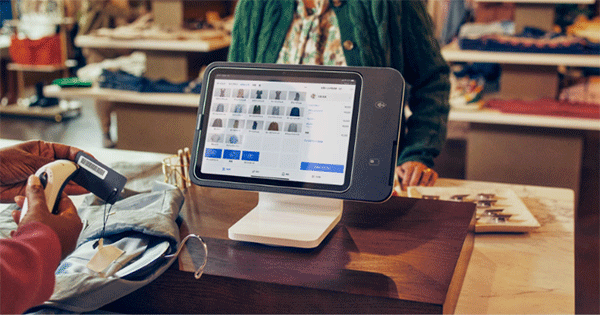
Squareスタンドは、iPadをはめ込んで使うタイプの決済端末です。「決済機能付きのiPadスタンド」とも言えます。iPadと連携して使う決済端末は他社にもありますが、Squareスタンドは「据え置きレジのような見た目になってかっこいい」という点が特徴です。
| 本体価格 (税込) |
29,980円 |
|---|---|
| 導入に必要なもの | 本体 + iPad |
| 主な周辺機器 | レシートプリンター:2~5万円ほど キャッシュドロア:1~2万円ほど バーコードスキャナ:1~2万円ほど ※どれも購入は任意 |
| 必要な通信環境 | iPadがネット接続できる環境ならOK (Wi-Fi or スマホ回線) |
| ランニングコスト | 決済手数料のみ (決済額の2.5% ~ 3.25%) |
| 売上の入金サイクル | 三井住友銀行:翌営業日入金 みずほ銀行:翌営業日入金 その他の銀行:週1入金 ※即時入金サービスも利用可能(有料) |
| 売上の入金手数料 | 無料 |
| 導入方法 | 公式サイトでアカウント作成 ↓ 審査を受ける ↓ 審査に通ったら端末を購入する ↓ iPadをはめ込んで準備完了! |
Squareスタンドがオススメなのは、「Squareスタンドのデザインが気に入ったし、ちょうど持て余しているiPadもある」という店舗です。逆に、まだiPadを持っていないなら、Squareスタンドを選ぶメリットは正直あまりありません。
スクエアは、Squareスタンドとよく似た「Squareレジスター」という端末も販売しています。Squareレジスターのほうが、Squareスタンドよりも新しいモデルです。これから導入するなら、”旧型”のSquareスタンドよりも、”新型”のSquareレジスターを選ぶほうが無難でしょう。
公式サイトスクエア
詳細記事はこちら